
Darstellung & Anpassung
Akzentfarbe
Über Farbe auswählen im Menü stellst du die Akzentfarbe des Scoreboards ein. Zur Wahl stehen sieben Farben: Rot, Orange, Gelb, Grün, Blau, Violett und Pink. Die Einstellung gilt pro Gerät und wird dauerhaft gespeichert — das Livestream-Overlay übernimmt sie automatisch.
Vereinslogo und Bezeichnungen
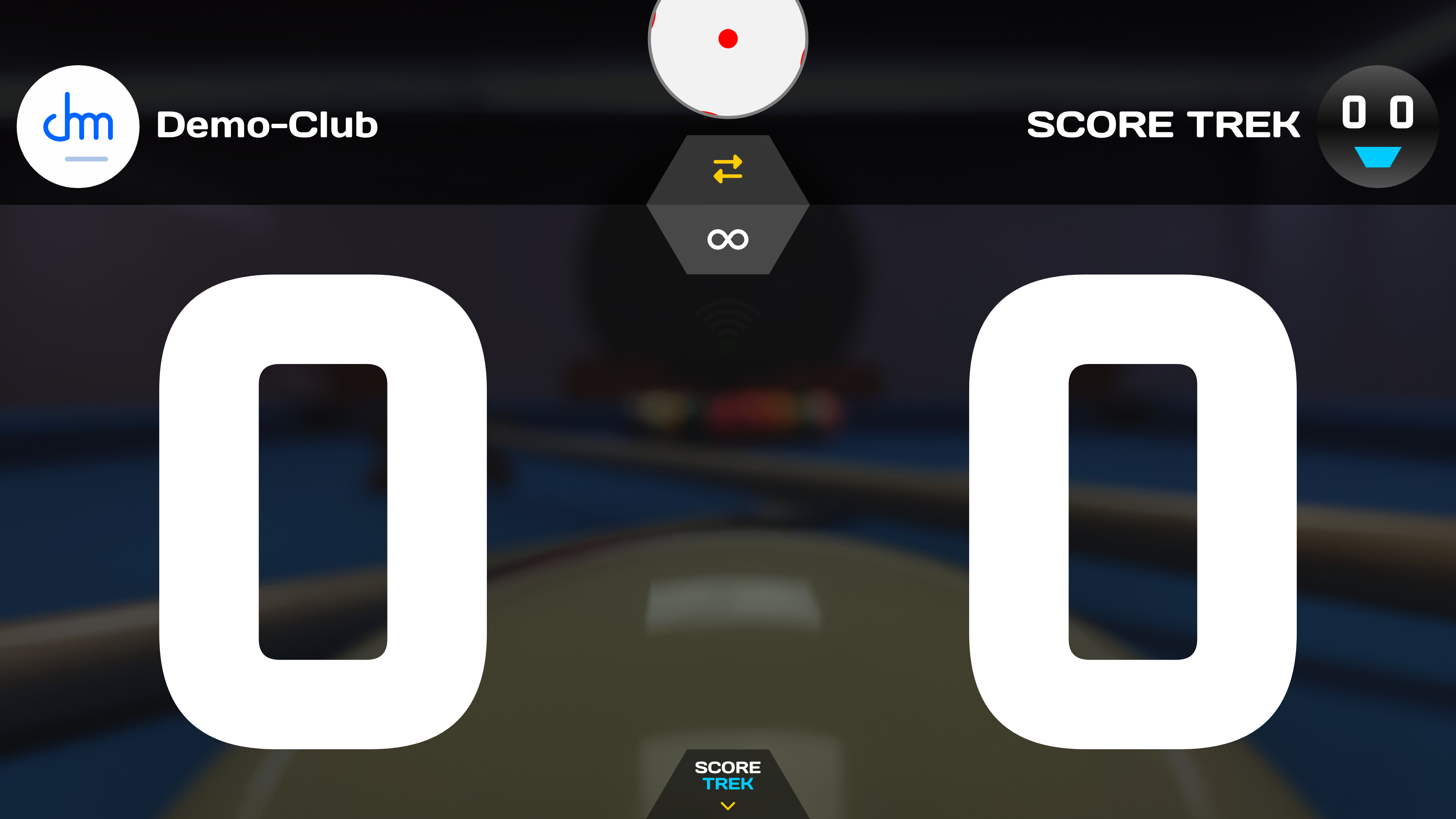
Im Ruhezustand zeigt das Scoreboard das Logo deines Clubs. Für die Gastseite kann ein eigenes Gastspieler-Logo hinterlegt werden. Auch die Bezeichnungen der beiden Seiten — standardmäßig HEIM und GAST — legt dein Club fest. Beides pflegst du in den Vereinseinstellungen.
Bezeichnung des Scoreboards
Jedes Scoreboard trägt eine eigene Bezeichnung, zum Beispiel „Tisch 1“. Sie wird in der App, in der Turnier- und Spieltag-Verwaltung und bei der Tischzuordnung angezeigt und in der Scoreboard-Verwaltung vergeben.
Integrierte Hilfe
Ein Hilfe-Overlay beschriftet direkt am Bildschirm alle Bedienelemente — Menü, Einstellungen, aktiver Spieler, Spielerauswahl, Spieler tauschen, Spieltyp, Ausspielziel, Punkte, Aufnahme, Rückgängig/Wiederholen, Ranking, Rating, Fernbedienung und Speichern. Es lässt sich jederzeit ein- und ausblenden.
Mauszeiger
Standardmäßig ist der Mauszeiger ausgeblendet, damit er auf Touch-Geräten nicht stört. Für Geräte ohne Touchscreen lässt er sich in der Scoreboard-Verwaltung einblenden.
Mehrfach-Tab-Sperre
Ein Scoreboard darf nicht in mehreren Browser-Tabs gleichzeitig laufen. Wird das erkannt, blendet das Scoreboard eine Sperre ein; über Andere Tabs schließen machst du den aktuellen Tab zum aktiven Scoreboard.