
Spieltag anlegen und durchführen
Diese Anleitung führt dich vom leeren Spielplan bis zum abgeschlossenen Spieltag: anlegen, Mannschaften erfassen, aufstellen, spielen, abschließen.
Voraussetzungen:
- Du hast in deinem Club die Berechtigung Score Trek Battle Manager.
- Dein Club hat für die Saison mindestens eine Mannschaft mit Liga-Zuordnung.
1. Spieltag-Planung öffnen
Melde dich in Score Trek Battle an. Auf der Startseite findest du im Schnellzugriff die Kachel Spieltag planen; alternativ führt das Menü Liga › Spieltag planen dorthin.

2. Saison prüfen
Oben auf der Planungsseite steht die Saison. Sie bestimmt, welche Spieltage angezeigt werden und mit welcher Spielzeit ein neuer Spieltag angelegt wird.

Die Planung und die öffentliche Spieltag-Liste sind zwei verschiedene Ansichten. Anlegen und Bearbeiten geht nur in der Planung.
3. Neuen Spieltag anlegen
Klicke auf Spieltag anlegen. Das Formular öffnet sich.

4. Begegnung festlegen
- Wähle deine eigene Mannschaft. Die Liga-Zuordnung des Spieltags wird automatisch von ihr übernommen. Weicht sie von einer bereits gesetzten Liga ab, fragt Score Trek Battle nach, ob die Liga des Spieltags angepasst werden soll.
- Wähle die gegnerische Mannschaft aus der nach Clubs gruppierten Liste. Ist sie nicht dabei — weil der Gegner Score Trek noch nicht nutzt —, wählst du – Manuell eingeben – und trägst darunter eine Bezeichnung der gegnerischen Mannschaft ein.
- Optional: Vergib einen Titelzusatz wie „Nachholspiel“, um gleichnamige Begegnungen zu unterscheiden.
5. Termin, Ort und Sichtbarkeit
Trage Datum und Uhrzeit ein und prüfe die Zeitzone. Ergänze den Austragungsort mit Straße, PLZ und Ort — daraus entsteht in der Detailansicht der Navigations-Link.
Entscheide, ob der Spieltag öffentlich sein soll. Öffentliche Spieltage sind für alle Spieler sichtbar; nicht öffentliche findet man nur als Clubmitglied oder über den Direktlink. Speichere anschließend den Spieltag.
6. Spieltag öffnen
Klicke in der Liste auf die Begegnung. Die Detailansicht ist die Schaltzentrale des Spieltags und hat drei Bereiche, die du über das Menü oben direkt ansteuerst:
- Details — Saison, Liga und Staffel, Termin mit Zeitzone, Ausrichter und Spielort
- Mannschaften — wer an diesem Spieltag für welche Seite antritt
- Durchgänge — die Aufstellung und die einzelnen Matches
Ganz oben siehst du jederzeit den Punktestand, die Zahl der laufenden Matches und den Fortschritt (zum Beispiel 3 / 8).

7. Angetretene Mannschaften erfassen
Im Bereich Mannschaften stehen beide Seiten nebeneinander. Für deine eigene Mannschaft übernimmt Score Trek Battle den Kader mit den gepflegten Rollen — Mannschaftsführer, Stammspieler und Ersatzspieler.
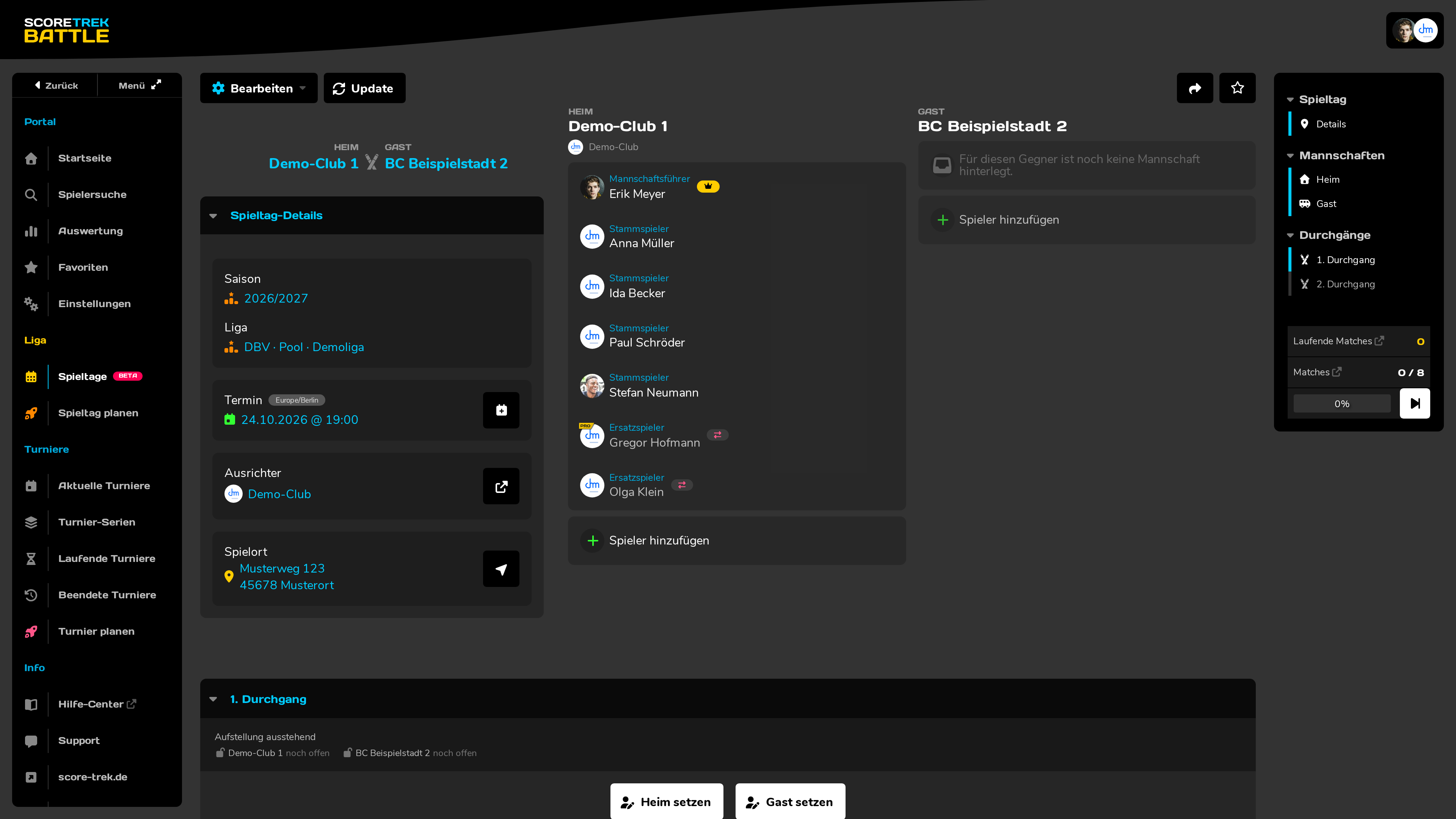
Passe die Liste an die Realität des Spieltags an:
- Fehlt jemand, entfernst du ihn aus der angetretenen Mannschaft.
- Springt jemand ein, der nicht zum Kader gehört, fügst du ihn über Spieler hinzufügen hinzu. Der Dialog durchsucht die Score Trek Spieler; findest du die Person nicht, trägst du den Namen ein und übernimmst ihn manuell.
- Für die gegnerische Mannschaft gilt dasselbe. Ist beim Gegner keine Score Trek Mannschaft hinterlegt, erfasst du seine Spieler hier von Hand.
Solange die angetretene Mannschaft nicht feststeht, zeigt Score Trek Battle den Kader als voraussichtlich an. Erfasse die Aufstellung deshalb vor dem ersten Match — nur wer hier steht, lässt sich später einsetzen.
8. Aufstellung verdeckt festlegen
Wechsle zu Durchgänge. Jeder Durchgang bringt seine Matches aus der Spielordnung deiner Liga mit — Disziplin und Ausspielziel stehen schon fest.
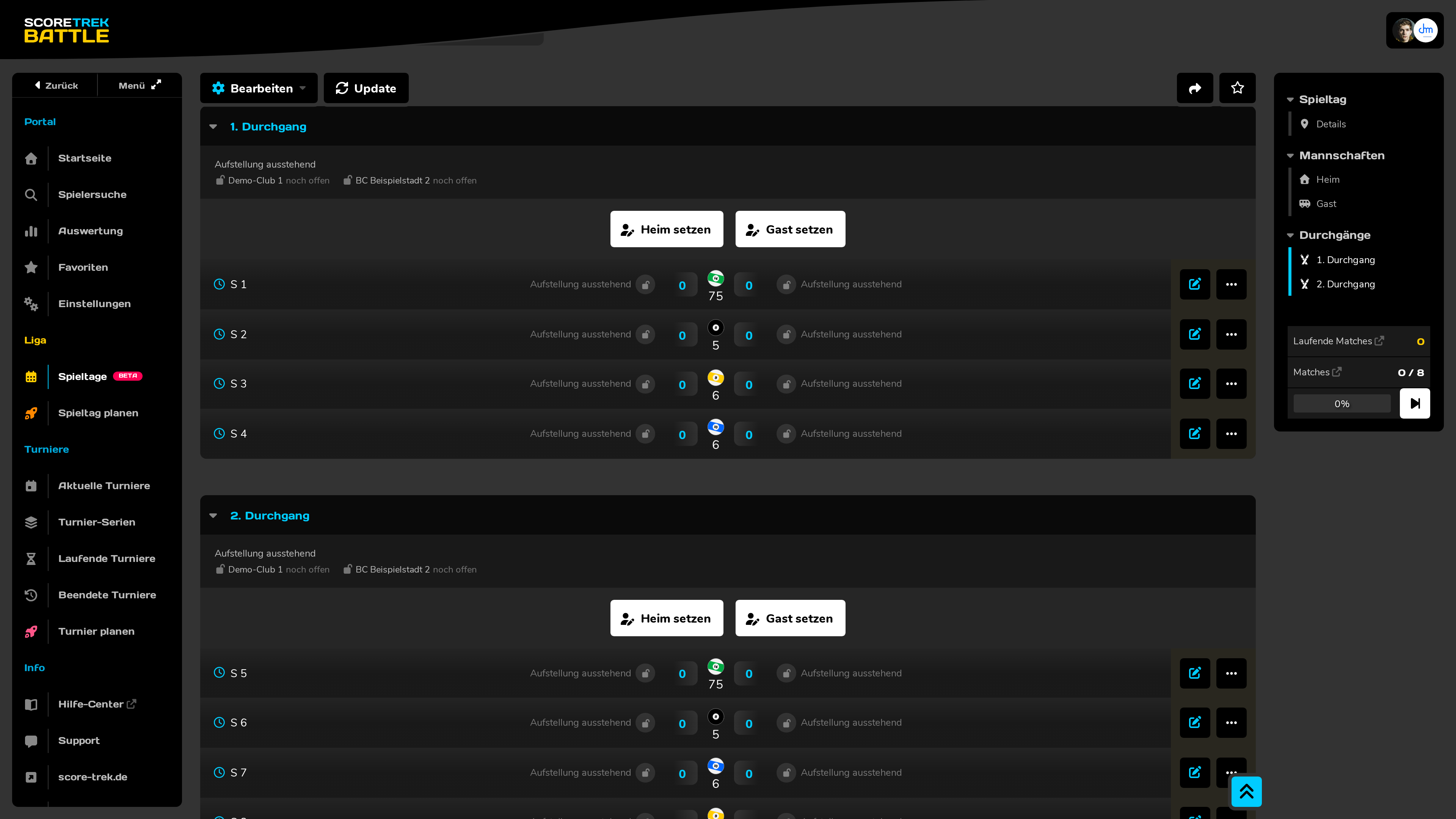
Klicke am ersten Durchgang auf Heim setzen. Der Aufstellungs-Editor zeigt jedes Match des Durchgangs mit Disziplin und Ausspielziel.
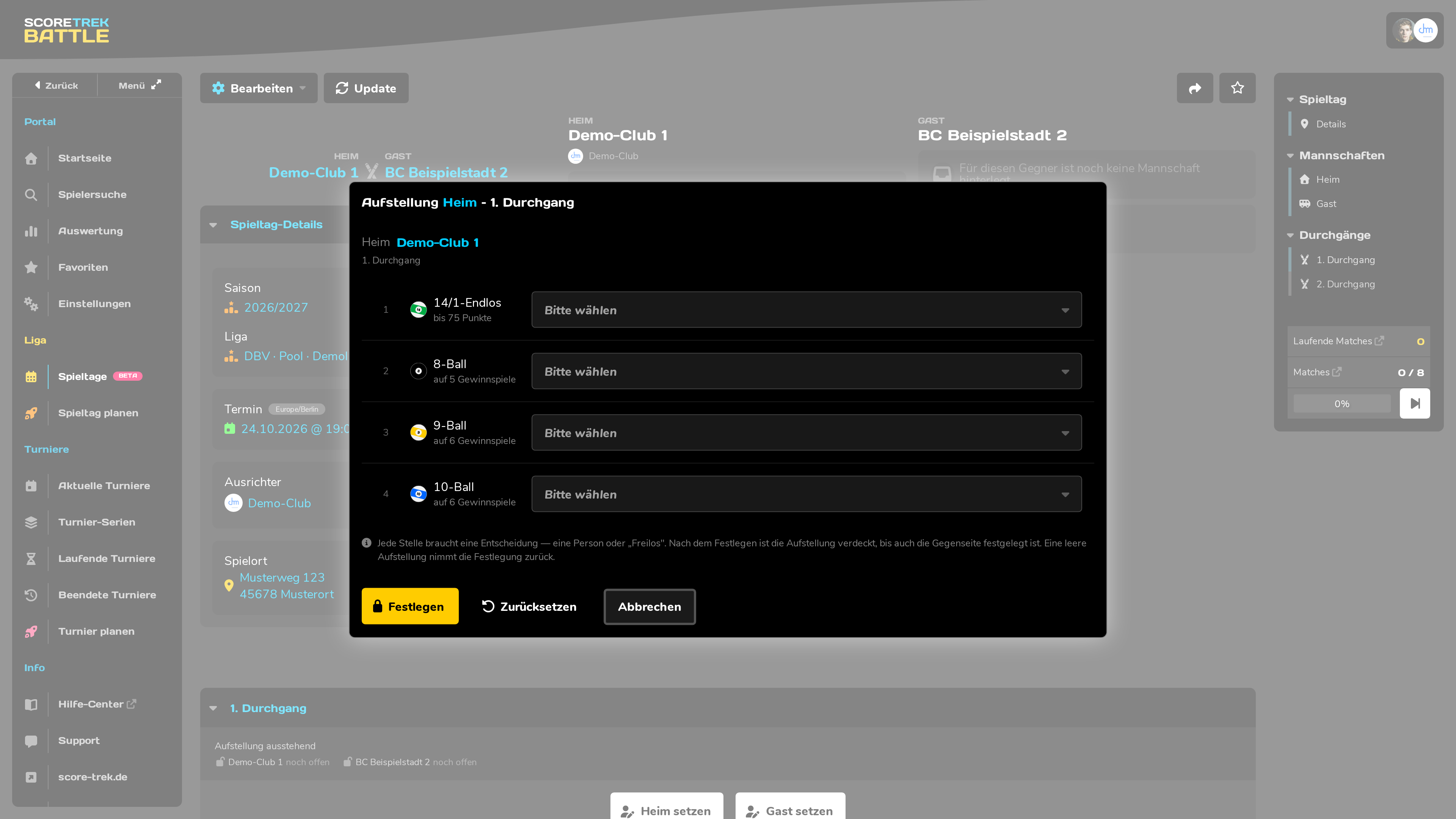
Besetze jede Stelle — entweder mit einer Person aus der angetretenen Mannschaft oder mit Freilos, wenn ihr das Match nicht besetzen könnt. Score Trek Battle wacht dabei über die Regeln deiner Liga und blendet aus, wer gerade nicht eingesetzt werden darf. Typische Gründe, die dir angezeigt werden:
- steht in Match 3 — pro Durchgang tritt jeder nur einmal an.
- Disziplin schon gespielt — dieselbe Disziplin ist für diese Person an diesem Spieltag bereits vergeben (je nach Liga zählen dabei nur Einzel).
- Einsätze aufgebraucht — die zulässige Zahl an Einsätzen pro Spieltag ist erreicht.
Mit Festlegen schließt du die Seite ab. Die Aufstellung ist danach verdeckt: Die Gegenseite sieht nur, dass du festgelegt hast, nicht wie. Wiederhole das mit Gast setzen.
Erst wenn beide Seiten festgelegt haben, werden die Paarungen enthüllt und die Matches spielbar. So kann keine Seite auf die Aufstellung der anderen reagieren.
9. Aufstellung korrigieren
Ist dir beim Festlegen ein Fehler unterlaufen, öffnest du den Durchgang über Aufstellung ändern wieder. Beide Mannschaften müssen danach neu festlegen.
Das geht nur, solange in diesem Durchgang noch kein Match läuft oder gespielt ist. Jede Öffnung wird gezählt und am Spieltag ausgewiesen — für alle sichtbar und mit Datum.
10. Matches starten
Sobald die Paarungen eines Durchgangs sichtbar sind, startest du die Matches. Klicke am Match auf Starten und wähle im Dialog den Tisch, an dem gespielt wird. Score Trek Battle zeigt dir dabei, welche Tische frei und welche belegt sind.
- Ist der Tisch mit einem Scoreboard verknüpft, startet die Partie dort automatisch mit den richtigen Namen, der richtigen Disziplin und dem richtigen Ausspielziel.
- Ohne Scoreboard läuft das Match nur in Score Trek Battle mit — das Ergebnis trägst du am Ende von Hand ein.
Die Matches eines Durchgangs müssen nicht gleichzeitig laufen. Du kannst so viele parallel starten, wie ihr Tische habt, und den Rest nachziehen.
11. Ergebnisse erfassen
Ein Match am Scoreboard schreibt sein Ergebnis selbst zurück: Sobald es dort gespeichert wird, steht es im Spieltag. Bei den übrigen Matches klickst du auf Ergebnis eintragen und trägst den Endstand ein.
Weicht am Spieltag etwas vom Plan ab, kannst du einzelne Matches anpassen: Über Ausspielziel ändern und Zeitlimit setzen gilt der neue Wert nur für dieses Match — die Spielordnung deiner Liga bleibt unverändert.
Der Punktestand oben aktualisiert sich mit jedem Ergebnis. Ist ein Durchgang fertig, verfährst du mit dem nächsten genauso: aufstellen, enthüllen, spielen.
12. Spieltag abschließen
Sind alle Matches gespielt, erscheint unten Spieltag abschließen. Vorher weist dich Score Trek Battle darauf hin, wie viele Matches noch ausstehen.
Mit dem Abschluss wird der Spieltag versiegelt. Ergebnisse und Aufstellungen lassen sich danach nicht mehr ändern — auch nicht von dir. Prüfe deshalb vorher alle Ergebnisse.
Fertig
Der Spieltag ist abgeschlossen und für alle sichtbar. Für den nächsten Spieltag kannst du eine bestehende Begegnung über Duplizieren als Vorlage nehmen — Termin und Rahmendaten bleiben erhalten, Aufstellung und Ergebnis nicht.
Weiterführende Themen: