
Scoreboard auf Tablet einrichten
Diese Anleitung führt dich in sechs Schritten von der Club-Administration bis zum betriebsbereiten Scoreboard auf einem Tablet — mit QR-Code-Verbindung als schnellstem Weg.
Voraussetzungen:
- Du bist als Club-Administrator in deinem Club eingetragen.
- Dein Club-Abo erlaubt mindestens ein weiteres Scoreboard (siehe Kontingent) — falls du noch ein neues anlegen möchtest.
- Du hast ein Tablet mit aktuellem Chrome, Safari oder Firefox und WLAN-Zugang bereit.
- Die Score Trek App ist auf deinem Smartphone installiert und du bist angemeldet.
1. In der Club-Administration anmelden
Öffne die Score Trek App, tippe auf dein Profilbild und wähle Club-Administration. Die Administration öffnet sich direkt mit deinem Account — keine separate Anmeldung nötig. Am Rechner erreichst du sie alternativ unter admin.score-trek.de.

2. Scoreboard anlegen oder bestehendes auswählen
Wechsle im Menü in den Bereich Scoreboards. Du siehst hier die Liste aller bereits angelegten Scoreboards deines Clubs.

Wichtig: Lege nur dann ein neues Scoreboard an, wenn das Tablet tatsächlich eine eigene Anzeige werden soll. Wenn der Tisch schon ein Scoreboard hat (z. B. vorher am Desktop-PC), nutze das bestehende weiter — so bleiben alle Einstellungen, Zugangsdaten und Statistiken erhalten.
- Neues anlegen: Lege ein neues Scoreboard an und vergib eine sprechende Bezeichnung (z. B. „Tisch 1“ oder „Snooker-Turniertisch“).
- Bestehendes verwenden: Du musst hier nichts weiter tun — welches Scoreboard das Tablet übernimmt, entscheidest du gleich in der App.
3. Auf dem Tablet öffnen
Öffne auf dem Tablet im Browser die Adresse touch.score-trek.de. Das Scoreboard zeigt die Anmeldung mit zwei Möglichkeiten: QR-Code scannen und PIN eingeben.

4. QR-Code mit der App scannen
Öffne in der Score Trek App den QR-Scanner über die sechseckige Scan-Schaltfläche und halte das Smartphone vor den Tablet-Bildschirm. Nach dem Scan fragt die App, welches Scoreboard du mit diesem Gerät verbinden möchtest — wähle das gewünschte aus. Die Verbindung wird hergestellt, ohne dass du ID oder PIN eintippen musst.
Neben dem QR-Code steht auf dem Scoreboard ein Sicherheits-Code. Er dient zum Abgleich, damit du sicher das richtige Gerät verbindest.
5. Als PWA installieren (empfohlen)
Das Scoreboard ist als Progressive Web App (PWA) optimiert. Wir empfehlen die Installation als App auf dem Tablet — dadurch läuft das Scoreboard im Vollbild, ohne Browser-Leisten, und startet per Tap direkt vom Home-Bildschirm.
Auf Android (Chrome)
- Tippe in Chrome oben rechts auf das Drei-Punkte-Menü.
- Wähle App installieren (oder Zum Startbildschirm hinzufügen).
- Bestätige den Namen und tippe auf Installieren.
- Das Scoreboard-Icon erscheint auf dem Home-Bildschirm.
Auf iPad/iPhone (Safari)
- Tippe in Safari auf das Teilen-Icon (Pfeil nach oben aus Kästchen).
- Wähle Zum Home-Bildschirm.
- Bestätige den Namen und tippe auf Hinzufügen.
- Das Scoreboard-Icon erscheint auf dem Home-Bildschirm.
Beim ersten Start aus dem Home-Bildschirm läuft das Scoreboard im Vollbildmodus und merkt sich Anmeldung und Einstellungen dauerhaft.
6. Ruhezustand prüfen
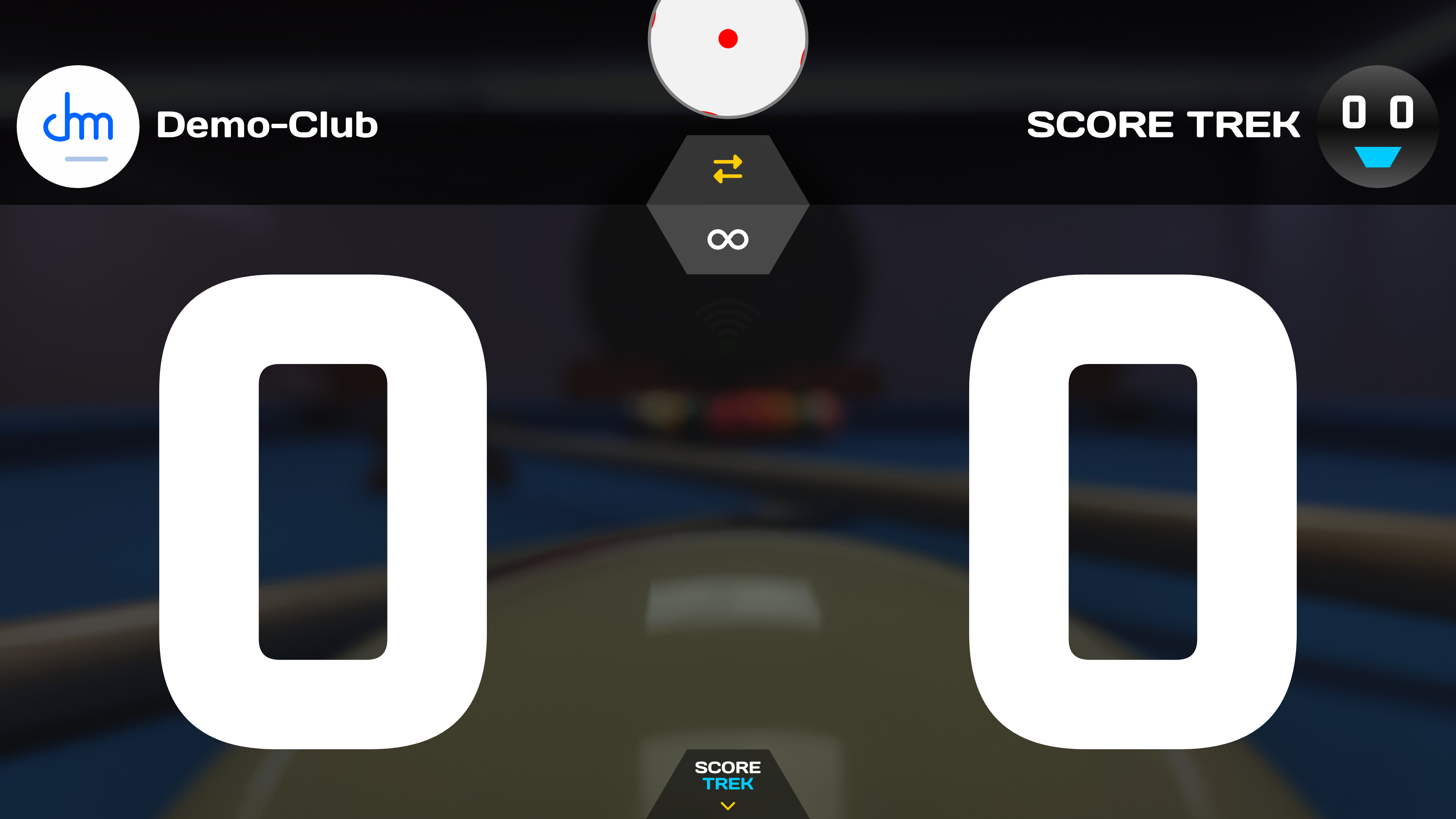
Nach erfolgreicher Verbindung zeigt das Scoreboard den Ruhebildschirm mit Vereinslogo. Das Tablet ist jetzt einsatzbereit und kann direkt am Tisch genutzt werden.
Alternative: Zugangsdaten manuell eingeben
Wenn du die App gerade nicht zur Hand hast, wechselst du am Tablet auf PIN eingeben und tippst Scoreboard-ID und PIN ein. Beides findest du in der Club-Administration beim jeweiligen Scoreboard unter Zugangsdaten. Der QR-Weg ist aber deutlich schneller und weniger fehleranfällig.
Nur ein Tab pro Scoreboard
Ein Scoreboard darf nicht gleichzeitig in mehreren Browser-Tabs geöffnet sein. Passiert das doch, erscheint eine Sperre mit dem Button Andere Tabs schließen — damit machst du den aktuellen Tab zum aktiven Scoreboard.
Fertig
Wenn du mehrere Tische einrichtest, wiederhole die Schritte für jedes weitere Scoreboard. Jedes Scoreboard bleibt dauerhaft mit seinem Gerät verbunden, bis die Sitzung beendet wird. Hat dein Club die Option Sitzungen sperren aktiviert, kann die Abmeldung nur über die Administration erfolgen.
Weiterführende Themen: